Translate

Kamis, 15 November 2012

Hacking download 4shared menjadi premium

Hacking download 4shared menjadi premium  - Berikut dibawah ini saya akan barbagi sedikit pengetahuan hacking tentang bagaimana caranya agar kita bisa menikmati layanan dari 4shared layaknya anggota Premium tanpa kita membayar untuk membuat sebuah account premium..

ingin tahu bagaimana caranya hack 4shared menjadi premium dengan gratis..?? langsung saja simak artikel dibawah berikut :

1. tentukanlah target file yg ingin kita download dr 4shared..sebagai contoh saya ambil link berikut :
http://www.4shared.com/file/SmuXAc6H/Naruto_498_Indo_Full_Color.html
maka akan terbuka tampilan 4shared seperti ini :


 2.kemudian klik unduh sekarang, dan tunggu sekitar 20 detik maka akan terbuka lah tampilan seperti dibawah ini :


3. klik kanan pada bagian Download file now lalu pilih copy link location

4.buka program download manager kesayangan anda sebagai contoh saya menggunakan Internet Download Manager klik Add URL lalu paste pada kotak address maka anda akan mendapatkan sebuah link seperti berikut :


http://dc246.4shared.com/download/321240204/b59b87a0/Naruto_498_Indo_Full_Color.zip?tsid=20100623-134743-4586a128

jika anda tidak mempunyai sebuah software donload manager anda juga dapat langsung paste pada adress bar di browser yang kalian pakai

5. hapus code pada bagian tsid=20100623-134743-4586a128 dan kemudian ganti dengan code


dsid=JXKIIRKNJXGFIGIAJGJDGNJBJBINJVINILIJIIJEIXINIRKKKWIQJAIQHXJCGAIBIEGBIJJEIYITIT

atau selengkapnya berubah manjadi:


http://dc246.4shared.com/download/321240204/b59b87a0/Naruto_498_Indo_Full_Color.zip?dsid=JXKIIRKNJXGFIGIAJGJDGNJBJBINJVINILIJIIJEIXINIRKKKWIQJAIQHXJCGAIBIEGBIJJEIYITIT

6.tekan OK Enter atau download tergantung program download yg kalian gunakan..
berikut adalah bukti dari perbedaaannya :


                                          (setelah di hack menjadi akun 4shared premium )


 sekian tips dari WARDOCK tentang hacking 4shared untuk menjadi akun premium dengan gratis ,

Hosting Gratis Selamanya

Hosting Gratis


Space 2GB, Bandwidth 100GB
PHP dan MySQL, Site Builder
Tanpa iklan atau banner

Generasi baru hosting gratis


Lupakanlah semua stereotip tentang layanan web hosting gratis. Hostinger memberikan layanan yang handal serta didukung oleh tenaga teknis yang berkualitas!


Support PHP dan MySQL


Berbeda dengan web hosting gratis lainnya, IdHostinger mendukung PHP dan MySQL tanpa batasan. Anda juga akan mendapatkan akses penuh terhadap PHP dan MySQL Anda.


Tidak ada iklan maupun banner di website Anda


Tidak ada iklan teks, pop-ups maupun banner yang sangat mengganggu. Website Anda 100 persen bebas dari iklan kami selamanya!


Script dan CMS Auto Installer


Hanya dengan melakukan beberapa klik, Anda dapat menginstall Wordpress, Joomla, forum, toko online dan banyak lagi. Sebuah website profesional pun dapat Anda buat hanya dalam beberapa menit saja!


Website builder yang mudah digunakan


Anda dapat membuat website dengan sangat mudah. Bahkan seorang pemula pun dapat membuat website yang bagus dengan menggunakan website builder . Silahkan pilih satu dari 100 template profesional .


Untuk Mendaftar silahkan klik banner dibawah ini

http://www.idhostinger.com/banners/id/hostinger-600x400-2.gif


Cara Instal Windows 8 Menggunakan Flash Disk

Ada beberapa sistem operasi yang telah beredar di seluruh dunia, mulai dari yang gratis hingga berbayar. Salah satu sistem operasi bebas Linux. Sistem operasi ini berlisensi sistem operasi open source di mana setiap orang dapat memilikinya secara gratis dan memberikan akses kepada pengembang untuk memodifikasi dan menyesuaikan sistem operasi untuk menjadi seperti yang diinginkan. Sementara sistem operasi berbayar termasuk Windows, Mac OS, dll Windows adalah sistem operasi yang paling banyak digunakan dibandingkan dengan OS lainnya yang beredar


windows saat ini memiliki sistem operasi yang bisa dikatakan baru adalah Windows 7. Sistem operasi Windows 7 adalah sistem operasi maju memperbaiki sistem operasi Windows Vista yang kurang familiar. Kabar terakhir dari Microsoft, sebuah perusahaan yang menciptakan dan mengembangkan sistem operasi Windows akan mengeluarkan operasi terbarunya sistem Windows 8 diharapkan untuk memecah pangsa pasar dunia dan mengembalikan kemenangan Windows OS.
Ada beberapa cara untuk menginstal sistem operasi menggunakan media CD / DVD atau menggunakan Flash Disk. Kali ini saya akan menjelaskan cara instal Windows 8 menggunakan Media USB Flash Disk. Dengan cara ini sah dan legal, Anda dapat men-download software Windows 7 USB / DVD tool Unduh melalui website microsoft. Software ini adalah software yang dapat digunakan untuk membakar dan menghasilkan file ISO pada Windows 8 buah DVD atau Flash Disk.
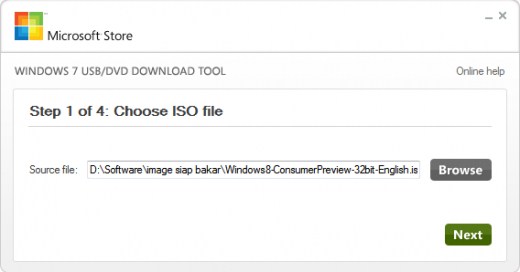
1. Sebelum menjalankan aplikasi, silahkan download Windows 8 ISO Master di sini. Jika Windows 8 Master telah diperoleh, jalankan Windows 7 USB / DVD tool Download. Kemudian cari tempat di mana Master Windows 8 ISO disimpan, diikuti dengan mengklik tombol Next.


2. Selanjutnya Anda akan diminta untuk memilih untuk copy pada Flash Disk USB atau membakar DVD. Silakan pilih perangkat USB.

 Cara Instal Windows 8 Menggunakan Flash Disk 2

 3. Langkah selanjutnya Anda akan diminta untuk memilih drive atau menempatkan USB Flash Disk berada. Jika USB Flash Disk tidak terdeteksi, klik tombol refresh dan kemudian pilih USB Flash Disk berada. Jika Anda sudah selesai, klik tombol Mulai untuk menyalin.


 4. Jika peringatan muncul yang meminta untuk format Flash Disk silahkan pilih Erase perangkat USB. Namun, sebelum Anda melakukan itu Anda harus backup data penting Anda yang ada di Flash Disk USB.


 5. Maka proses akan segera dimulai. Tunggu sampai proses penyalinan Windows 8 ISO master lengkap. Anda dapat menekan tombol meminimalkan dan kemudian bekerja pada hal-hal lain sambil menunggu proses selesai.


6. Jika semua proses telah selesai maka akan ada pemberitahuan Bootable USB perangkat berhasil dibuat seperti di bawah ini.


 7. Restart komputer Anda. Silakan masuk setup Bios dan kemudian mengubah prioritas boot pertama ke Flash Disk atau Removable dan prioritas boot kedua menjadi Harddisk tersebut. Selanjutnya Simpan. Tekan sembarang tombol untuk memulai proses instalasi Windows 8 dan ikuti semua langkah di sana.
Nah, itu cara menginstal Windows 8 dengan menggunakan Disk Flash Media. Good luck!


Cara memainkan game PS2 di komputer (pc) / laptop


                                         Cara memainan game PS2 di komputer (pc) / laptop


cara bermain game PS2 di komputer komputer, cara memainkan game PS2 di komputer PC / laptop
Pernah main game PS2 di komputer atau laptop anda? ,kalau belum dan ingin main game PS2 di komputer anda, maka anda harus menggunakan emulator untuk bisa memainkannya, dan yang saya share kali ini emulator PCSX2 versi 0.9.9 yang merupakan versi yang terbaru, disini sudah saya sertakan BIOS+Plugins+MC nya sehingga anda tinggal menjalankan game game PS2 di komputer anda, ok check this Out :

Spesifikasi Minimum :

Windows XP/Windows Vista or Linux 32bit/64bit
CPU that supports SSE2 (Dual Core and up, Athlon64 and up)
GPU that supports Pixel Shader 2.0
1GB RAM.

Spesifikasi yang direkomendasikan untuk emulator PS2 (akan berjalan sekitar 50-60fps)

Windows XP/Windows 7 or Linux 32bit/64bit
CPU: Core 2 Duo 3.2 GHz or Core-i series
GPU: GeForce 9600 GT or better
2GB RAM (3GB or more if using Windows Vista or Windows 7)

Download PCSX2 0.9.9 FULL BIOS+Plugins+MC
pass (if Needed) : sofshare.blogspot.com

cara menjadikan flashdisk sebagai RAM di komputer (PC)

Inilah cara menjadikan flashdisk sebagai RAM di komputer (PC), Flashdisk dibuat menjadi RAM, cara mengubah flashdisk menjadi RAM Komputer, trik membuat RAM Komputer dari flashdisk, menambah kapasitas ram di komputer menggunakan flashdisk.
Komputer semakin hari semakin kepayahan performanya? Tambah saja RAMnya.
Namun bagi kebanyakan orang harga RAM yang masih mahal membuat orang malas dan enggan menambah kapasitas RAM Komputer.
Namun hal ini dapat diatasi dengan sebuah benda kecil yang hampir semua orang sudah memilikinya yaitu Flashdisk.
Dapatkah Flashdisk dibuat menjadi RAM? untuk dapat mempercepat kinerja komputer kita, kita tak mampu berbuat apa-apa ketika RAM komputer kita berkapasitas pas-pasan. misalnya hanya 320MB atau parah lagi hanya 64MB, bahkan hanya 32MB? sobat tak perlu gelisah, resah, cemas, sedih.karena sobat dapat memaksimalkan flashdisk untuk dijadikan RAM di komputer. . . Caranya sebagai berikut:
1. masukkan flashdisk


2. masuk exploler, klik kanan pada flashdisk shobat 3. properties 3. pilih ready boost, tampilannya seperti dibawah ini . . . .


 4. pilih use this device dan tentukan berapa kapasitas flashdisk yang ingin sobat jadikan RAM. berapapun sesuai kapasitas flashdisk tentunya. 5. selesai mungkin sobat akan merasa tidak ada perubahan kecepatan pada komputer sobat. salah satu tesnya, dengan memainkan game yang berkapasitas besar, seperti PESS 2012, Need FOr Speed, Age Of Empires

3. Akan ada banyak perubahan dalam kecepatan bermain, lebih ringan. semoga posting Cara Menambah Kapasitas RAM komputer Menggunakan Flashdisk bermanfaat bagi sobat semua.

Minggu, 05 Agustus 2012

Flash Disk Lock 1.7

Flash Disk Lock adalah sebuah aplikasi untuk menyembunyikan data dan mengunci data di Flash Disk. Sehingga memperkecil resiko data terkena infeksi virus dan terhindar dari orang yang tidak berhak melihat data anda dan terhindar dari aplikasi pencuri data Flash Disk.
Untuk dapat membuka data yang dikunci diperlukan Password atau Kata Sandi. Beberapa fungsi yang ada dalam Flash Disk Lock 1.7 : -Menyembunyikan Seluruh Data dalam Flash Disk -Menyembunyikan Folder tertentu sesuai kemauan user -Real Super Hidden -Background Picture Creator yaitu aplikasi untuk membuat Gambar Latar dalam Flash Disk atau Komputer. -Antivirus (Morphost Antivirus)


 Cara Penggunaan: - Download File Flash Disk Lock 1.7.exe Klik Disini - Download Database Antivirusnya, File Database.mrp Klik Disini Kemudian Copy File Flash Disk Lock 1.7 dan File Database.mrp kedalam Flash Disk.


Jalankan File Flash Disk Lock 1.7.exe Yang ada di Flash Disk. Catatan, Jika sebelumnya menggunakan Flash Disk Lock versi lama, semua data yang terkunci harus dibuka dulu, barulah install Flash Disk Lock 1.7.
Thanks to Samuel Pola Karta, Yang telah mengijinkan Morphost Antivirus di bind dengan Flash Disk Lock 1.7. http://morphians.wordpress.com/ http://www.facebook.com/pages/Medan-Indonesia/MORPHOST-ANTIVIRUS/310789236890 Tested On Windows XP. Selamat Mencoba...